
使用 AI 助理
commonplot AI 助理可以根據你選的資源與文件回答、比較來源、撰寫文件。了解如何加入脈絡、選擇模型與查證引用。
commonplot 的 AI 助理會根據你提供的資料回答問題,並列出它參考的來源。回答品質最關鍵的不是提示詞多長,而是你有沒有把正確的資源與文件加入脈絡。
在哪裡使用
AI 對話頁
左側的「AI 對話」是獨立的對話頁,適合還沒決定主題的探索,例如整理今天的新聞。側邊欄會列出最近的對話,按「+」開新對話。
空白對話可以直接選預設任務:
- 今日新聞簡報:依影響力整理今日重要新聞
- 摘要重點:濃縮文章與文件的核心重點
- 比較來源:找出來源間的共識與分歧
- 建立研究文件:起草附有引用的研究簡報
Notebook 裡的 AI 欄
打開 Notebook 時,右側 AI 欄的「對話」分頁可以直接使用這本 Notebook 的資源與文件。要寫報告、比較多篇資料時,建議在 Notebook 裡使用。
加入脈絡
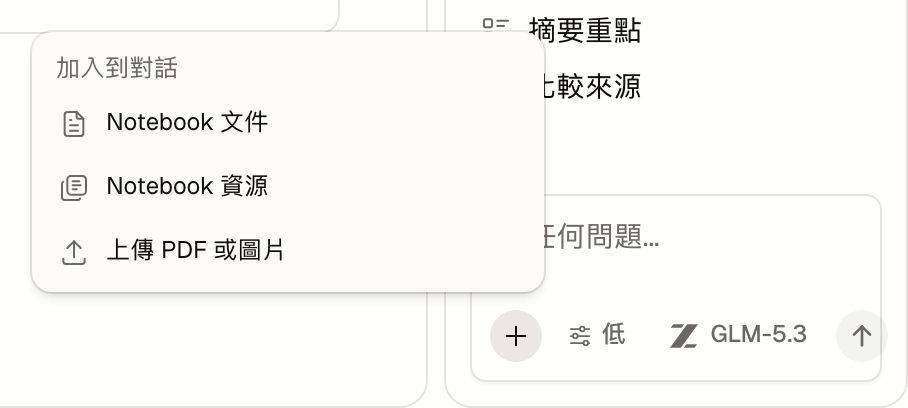
在輸入框按「加入脈絡」,可以選:
- Notebook 資源:這本 Notebook 裡的文章、論文、影片、PDF;
- Notebook 文件:你或 AI 寫的文件;
- 上傳 PDF 或圖片:直接附加檔案(每則訊息最多 5 個,每個 10 MB 內)。
也可以在閱讀時選取一段文字,把它引用進對話。每次最多加入 20 筆脈絡。
送出前建議檢查:
- 要比較的來源都有加入;
- 沒有混入無關的舊資料;
- 新加入的資源已經顯示「可閱讀」。
AI 可以做什麼
依你的方案與提問,AI 可以:
- 搜尋 commonplot 的公開內容;
- 查看你的已儲存資源;
- 讀取 Notebook 裡的資源與文件;
- 搜尋網路,補充最新資料;
- 遇到需要你決定的事,先詢問你;
- 在 Notebook 裡建立文件、修改既有文件;
- 建立音訊總覽;
- 生成圖片(Pro)。
AI 執行的每個步驟都會顯示在回答中,例如「搜尋 commonplot」、「搜尋網路」。
引用與查證
回答下方的「N 個來源」(例如「3 個來源」)列出 AI 參考的資料,標示「站內」的是 commonplot 裡的內容。引用代表 AI 使用了這個來源,不代表來源本身一定正確。
重要的研究建議:
- 打開引用確認原文;
- 請 AI 分開列出事實、推論與不確定的部分;
- 至少比較兩個獨立來源;
- 發布前自己檢查數字、日期與人名。
選擇模型與推理強度
在輸入框的「模型」選單切換 AI 模型。免費方案可以使用基本模型;Pro 開放進階模型。「推理強度」可以選預設、低、高或最高:越高越適合複雜問題,但回答較慢,也會使用較多 AI 額度。
AI 額度
AI 對話、翻譯與音訊總覽都會使用每月的 AI 額度,介面以百分比顯示。用完時,新的 AI 操作會暫停,閱讀與手動編輯不受影響。詳見 方案與 AI 使用量。
回答的其他操作
每則回答可以複製、重新產生,或標示回答好壞。回答中的表格可以複製,或下載成 CSV、TSV、Markdown。
最後更新於