
用 Notebook 整理研究
commonplot Notebook 把一個主題的資源、文件、AI 對話與音訊總覽放在一起。了解如何建立、加入資源、設為公開或私人。
Notebook 是 commonplot 整理內容的方式:一本 Notebook 對應一個主題或研究問題,裡面放這次需要的資源、你寫的文件、AI 對話與音訊總覽。AI 在 Notebook 裡回答時,可以直接讀取這些資料。
什麼時候建立 Notebook
- 進行一項研究或寫作:例如「2026 Q3 AI Agent 市場報告」,用私人 Notebook。
- 長期整理一個主題的書單:例如「好讀的 LLM 評測論文」,可以設為公開,分享在個人頁。
名稱寫成問題或成果,會比寬泛的主題更好找,例如「台灣半導體出口趨勢」比「半導體」清楚。
建立與編輯
從上方「新增」→「新增 Notebook」,或在個人頁的 Notebook 分頁建立。填入:
- 名稱;
- 描述(選填);
- 設為私人:開啟時,這本 Notebook 不會出現在公開個人頁。新的 Notebook 預設是私人的。
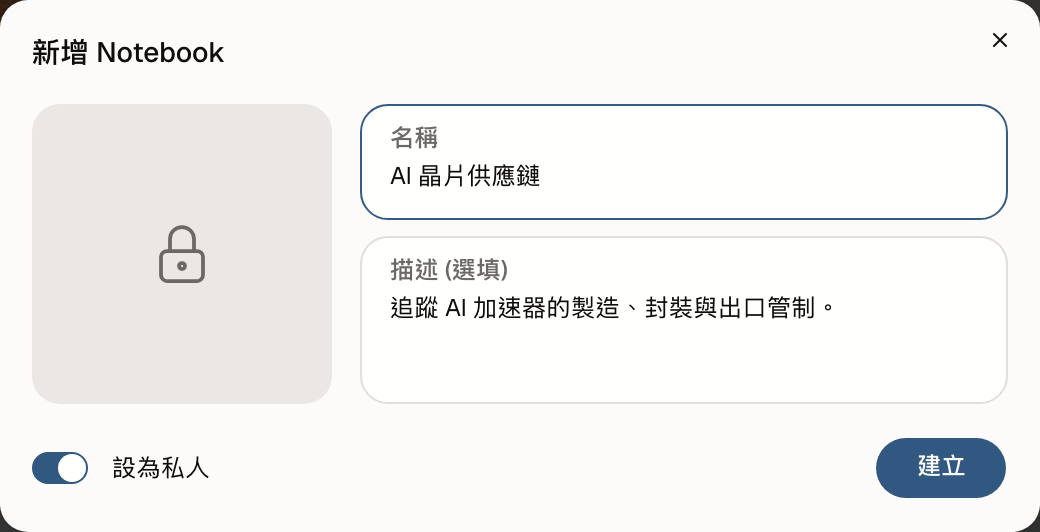
之後可以從資源欄的「Notebook 選項」選擇「編輯」修改名稱、描述與公開範圍,或「複製公開連結」分享公開的 Notebook。
免費方案最多 30 本 Notebook,Pro 沒有上限。
Notebook 的版面
打開 Notebook 會看到三個區域:
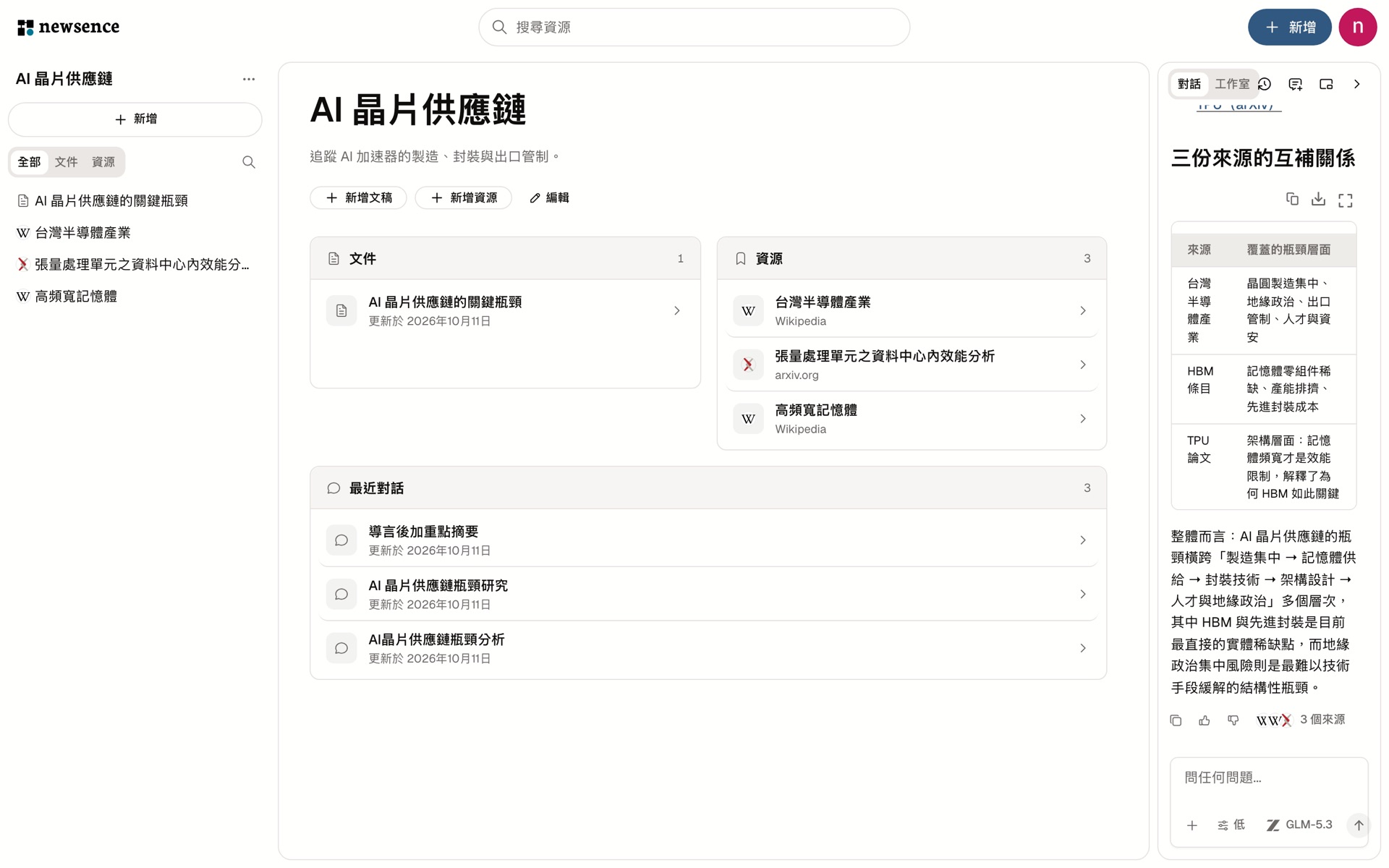
- 左側資源欄:列出這本 Notebook 的資源、文件與產出。可以用「全部/文件/資源」篩選,或「搜尋這本 Notebook」。
- 中間:Notebook 總覽(文件、資源與最近對話),或你正在閱讀的資源、編輯的文件。
- 右側 AI 欄:「對話」與「工作室」兩個分頁。AI 欄可以固定在右側或改成浮動視窗,也可以收合。
加入資源
在資源欄按「新增」→「新增資源」,可以貼上網址或上傳 PDF、圖片,方式與 儲存文章、論文與影片 相同。從「探索」儲存時,也可以在「選擇儲存位置」直接選這本 Notebook。
加入的資源要等「匯入進度」顯示「可閱讀」,AI 才能讀到完整內容。
移除資源
在資源上選「移除資源」,會把它從這本 Notebook 移除,但仍保留在你的已儲存資源中。
文件與產出
在資源欄按「新增」→「新增文稿」,或請 AI 撰寫,文件就會建立在這本 Notebook 裡。AI 生成的音訊總覽與檔案也會出現在資源欄的「文件」篩選中。
刪除 Notebook
在「Notebook 選項」選「刪除」,會永久刪除這本 Notebook 與裡面的文件。資源本身仍保留在已儲存資源中。
公開 Notebook 長什麼樣子
其他人開啟你的公開 Notebook 時,會看到它的名稱、描述、資源清單,以及你已分享的文件。私人文件、AI 對話與上傳的檔案不會公開。
最後更新於