
五分鐘快速開始
第一次使用 commonplot:登入、建立 Notebook、加入文章或 PDF,請 AI 整理重點並存成一份附來源的文件。
這份指南帶你走完 commonplot 最核心的流程:建立 Notebook、加入資料、請 AI 研究,最後把結果存成文件。左下角的「開始使用」清單也會一步步提示你。
1. 登入
在 commonplot.co 用 Google 帳號或 Email 驗證碼登入。不登入也能在「探索」瀏覽內容,但無法儲存或使用 AI。
2. 建立第一本 Notebook
Notebook 是一個主題或研究專案的資料夾。點上方的「新增」→「新增 Notebook」,用你想研究的問題命名,例如:
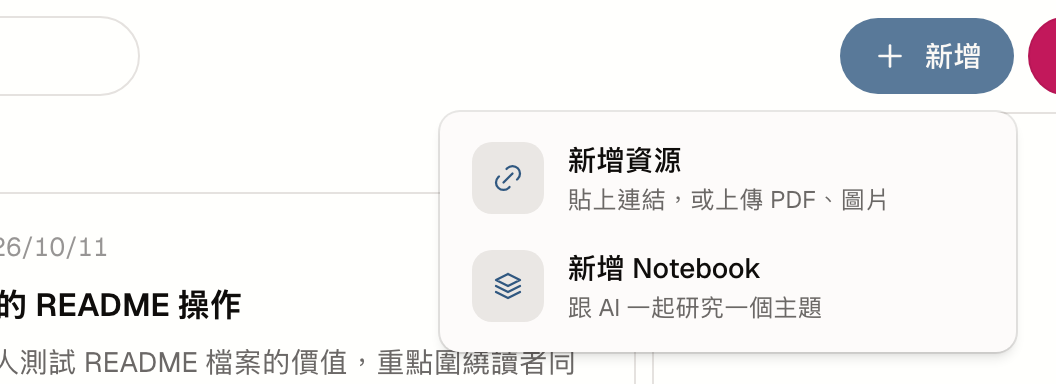
- AI 晶片供應鏈
- 2026 年 AI Agent 市場
- 論文寫作:多代理協作
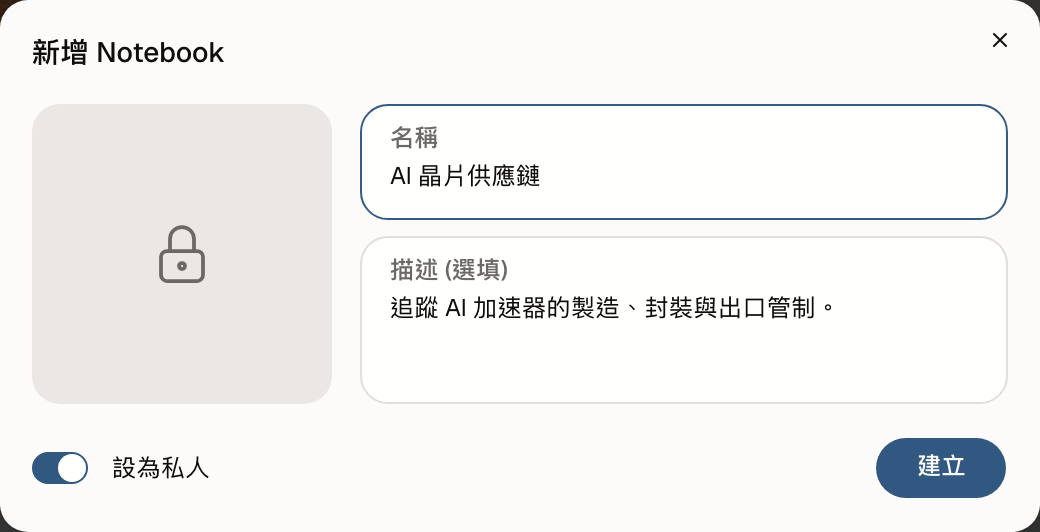
可以選填描述。新的 Notebook 預設是私人的,只有你看得到;之後可以在「編輯」中改成公開。
3. 加入資料
在 Notebook 左側資源欄按「新增」→「新增資源」,然後:
- 貼上連結:文章、YouTube、論文、X 貼文都可以,一次最多 20 筆;
- 上傳 PDF 或圖片:每個檔案 10 MB 以內,也可以直接拖進來。
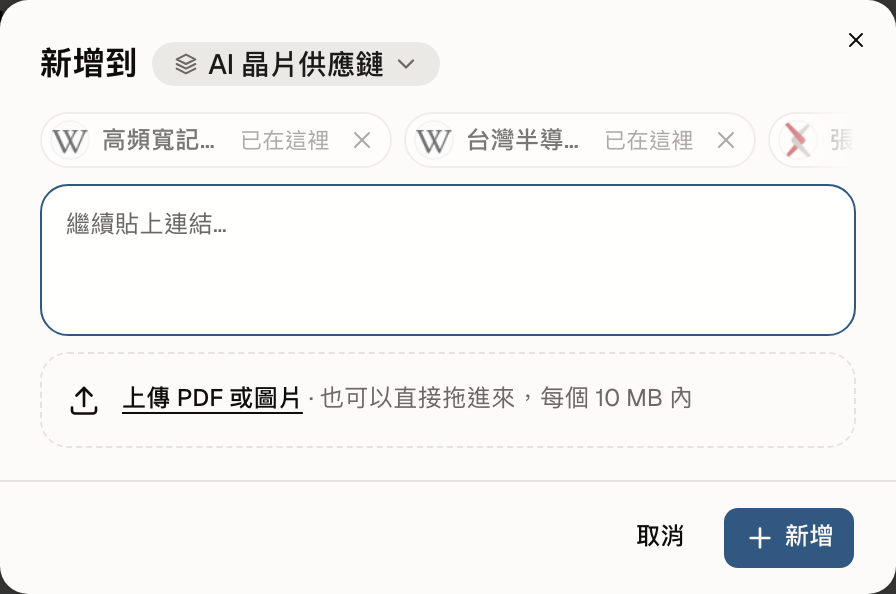
送出後 commonplot 會在背景擷取內容並產生摘要,你可以關掉視窗繼續做別的事。「匯入進度」會顯示每筆資料目前的狀態;顯示「可閱讀」就代表完成了。
4. 請 AI 研究這些資料
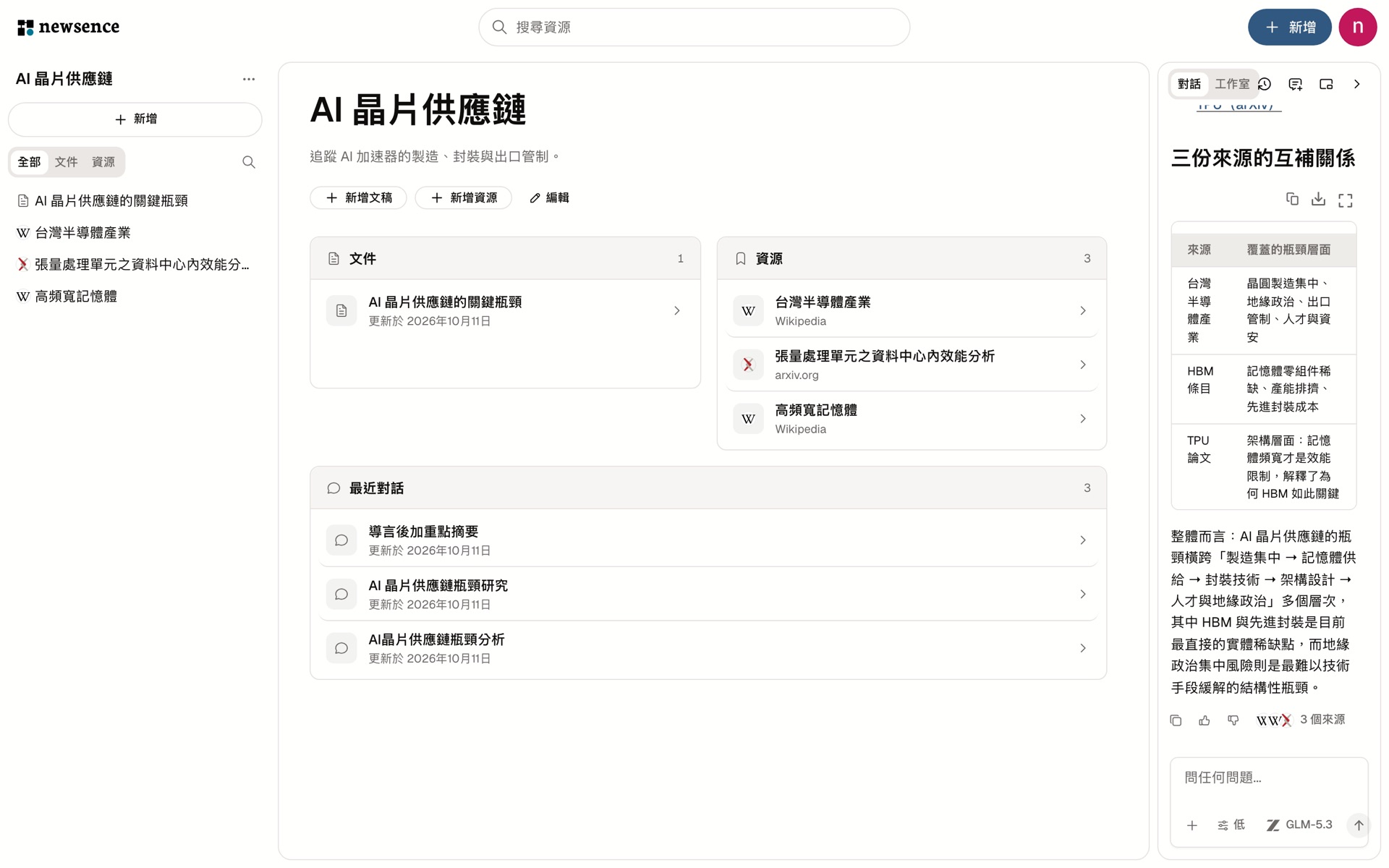
Notebook 右側是 AI 欄。在「加入脈絡」選擇「Notebook 資源」,挑出這次要用的資料,再提問:
摘要這些來源,整理核心論點、重要數據與結論。比較這些來源的共識與分歧,並附上各自的依據。回答下方的「3 個來源」會列出 AI 引用的資料,方便你回頭查證。
5. 存成文件
直接請 AI:「把剛剛的整理寫成一份研究文件。」文件會建立在這本 Notebook 裡,打開後可以自己修改,或繼續請 AI 修改特定段落。每次 AI 修改前都會保留一個版本,隨時可以還原。
6. 分享(選用)
文件預設只有你看得到。想分享時,先到「設定 → 個人頁」設定使用者名稱,再在文件上方選「分享」,把「誰可以看」改成「知道連結的人」或「公開」。
下一步
- 儲存文章、論文與影片:所有加入資料的方式
- 用 Notebook 整理研究:資源、文件與 AI 怎麼搭配
- 使用 AI 助理:怎麼選脈絡、選模型
最後更新於