
撰寫與發布文件
在 commonplot Notebook 裡撰寫文件、請 AI 起草與修改、使用版本紀錄還原,並以連結或公開頁面分享。
文件是 commonplot 的產出:研究筆記、報告或文章。每份文件都屬於一本 Notebook,你可以自己從空白開始寫,也可以請 AI 根據 Notebook 的資料起草。
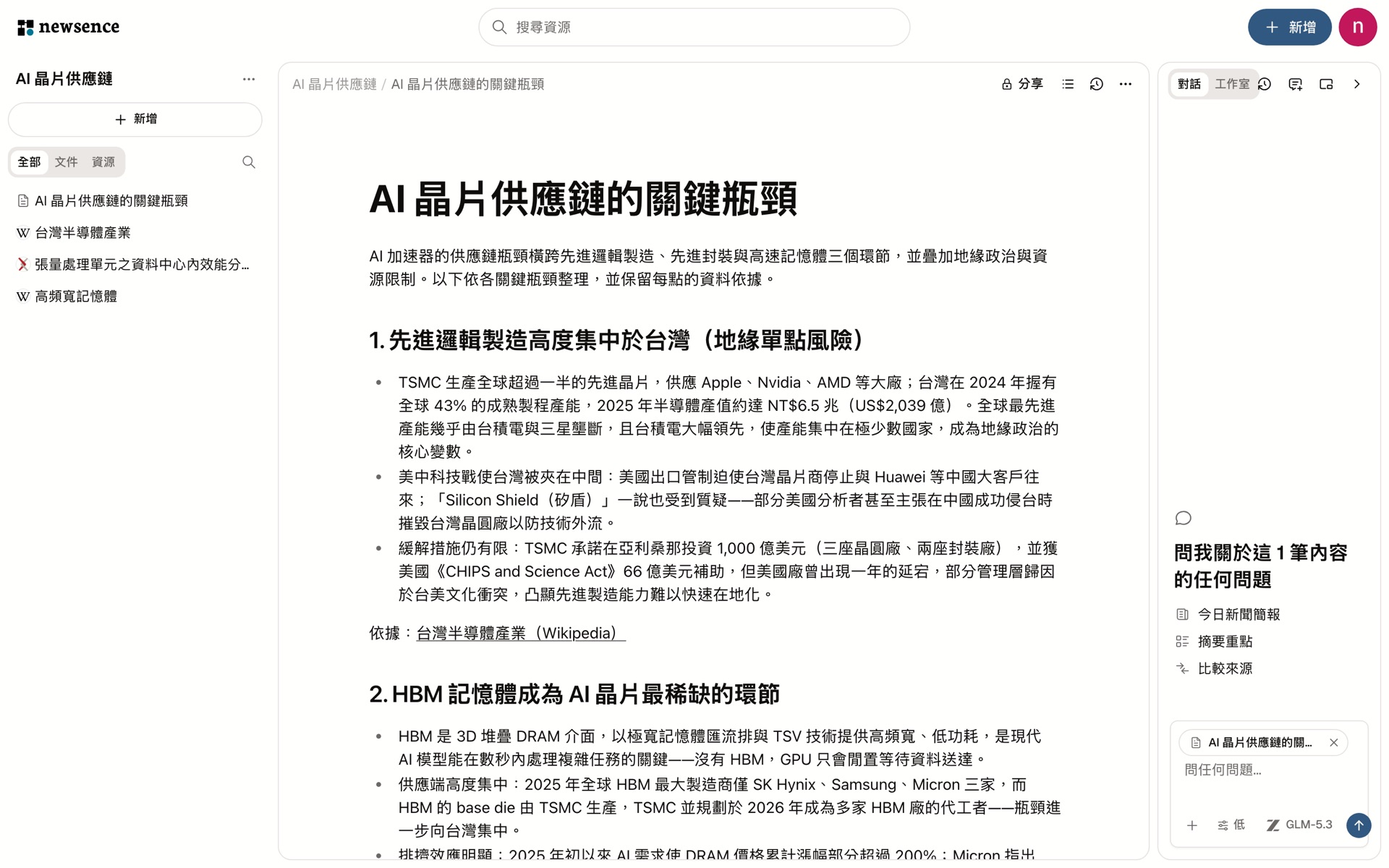
建立文件
- 在 Notebook 資源欄按「新增」→「新增文稿」;
- 或在 AI 欄直接要求,例如:
根據這本 Notebook 的資源,寫一份研究簡報,整理主要結論、分歧與引用。- 或在「工作室」分頁選「研究文件」→「撰寫文件」。
編輯
輸入「/」可以叫出指令選單,插入:
- 標題(H1–H3)、項目清單、編號清單、待辦清單;
- 引言、程式碼區塊、分隔線;
- 表格(可合併儲存格、設定標題列);
- 圖片(PNG、JPEG、GIF、WebP、HEIC,10 MB 以內)。
選取文字可以設定粗體、斜體、底線、刪除線、行內程式碼與連結。每個段落左側的把手可以複製、上下移動或轉換段落類型;「文章大綱」列出所有標題,方便跳轉。
自動儲存
文件會自動儲存,標題旁會顯示目前狀態,例如「儲存中」或「無法儲存」。離線時的修改會在重新連線後同步,期間請保持分頁開啟。
需要時可以「下載副本」保留一份本機檔案。
請 AI 修改
在 AI 欄提問時,可以請 AI 修改目前的文件,例如:
- 改寫某一段;
- 補上摘要或結論;
- 根據 Notebook 資源補充新段落;
- 統一引用格式。
AI 修改時,文件上會顯示「AI · 編輯中」。每次 AI 修改前都會先保留一個版本。
版本紀錄
從文件工具列開啟「版本紀錄」,可以看到編輯過程中保留的版本,以及每次 AI 修改前的版本。選擇一個版本後按「還原這個版本」,就能回到當時的內容。
分享文件
在文件上方選「分享」,在「誰可以看」選擇:
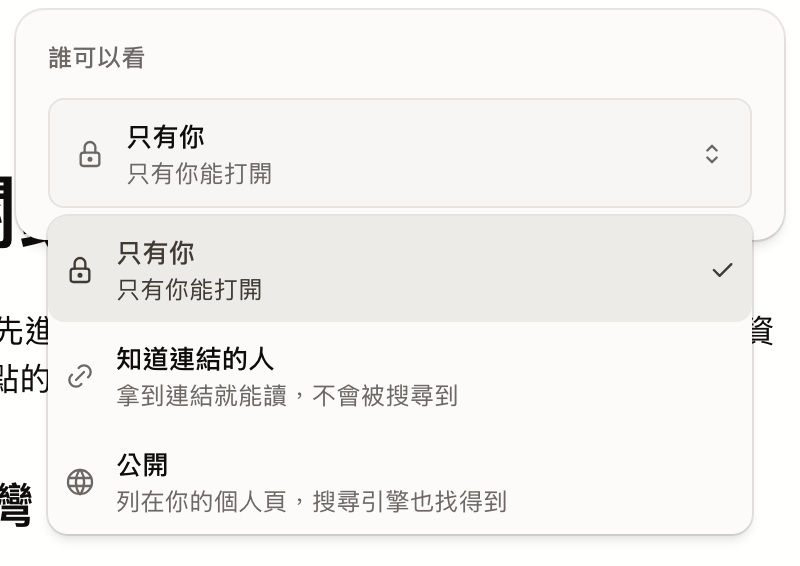
| 選項 | 誰看得到 |
|---|---|
| 只有你 | 只有你能打開(預設) |
| 知道連結的人 | 拿到連結就能讀,不會被搜尋到 |
| 公開 | 列在你的個人頁,搜尋引擎也找得到 |
分享前需要先在「設定 → 個人頁」設定使用者名稱。公開的文件網址是:
commonplot.co/{使用者名稱}/{網址代稱}你可以設定網址、描述與文件語言。公開過的網址不能再改,已經分享出去的連結才不會失效。
公開前,文件需要:至少 80 個字、一個具體的標題、有效的連結與圖片,以及已儲存的最新變更。
刪除文件
刪除是永久操作,會移除文件與版本紀錄,無法復原。如果只是不想公開,把「誰可以看」改回「只有你」即可。
最後更新於