
儲存文章、論文與影片
在 commonplot 儲存網頁、YouTube 影片、X 貼文與論文,上傳 PDF 或圖片,並了解處理進度、摘要與翻譯。
在 commonplot 儲存一篇內容有兩種方式:從「探索」按「儲存」,或用「新增資源」貼上網址、上傳檔案。存下的內容會自動擷取全文並產生摘要,之後可以閱讀、放進 Notebook,或交給 AI 使用。
從「探索」儲存
按卡片或閱讀頁上的「儲存」。「選擇儲存位置」可以選:
- 已儲存資源:你存的所有資源,列在個人頁;
- 任一本 Notebook:放進 Notebook 也會同時儲存。
已儲存的內容會顯示「已儲存」。「取消收藏」會把它從已儲存資源和所有 Notebook 中移除。
貼上網址
點上方的「新增」→「新增資源」,選「貼上連結」。支援:
- 一般網頁、部落格與新聞文章;
- YouTube 影片;
- X 貼文;
- 學術論文(arXiv、DOI 連結或期刊頁面)。
一次最多可以加入 20 筆。在 Notebook 裡新增時,預設會加入目前的 Notebook;也可以在「新增到」改成其他位置。
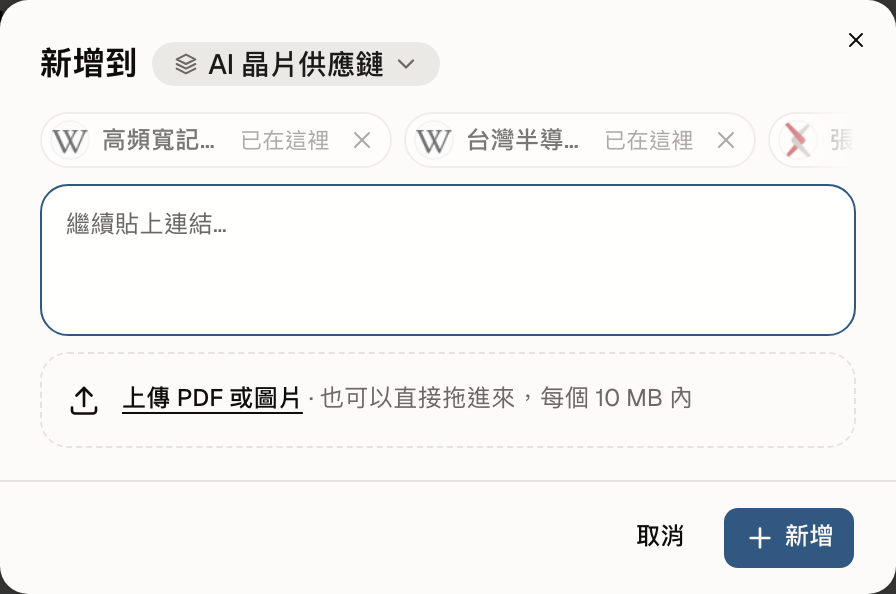
上傳 PDF 或圖片
在同一個視窗選「上傳 PDF 或圖片」,或直接把檔案拖進來:
- PDF;
- PNG、JPEG、GIF、WebP、HEIC 圖片;
- 每個檔案 10 MB 以內。
上傳的檔案只有你看得到,並會計入儲存空間(免費方案 500 MB、Pro 25 GB)。免費方案每天可以上傳 20 個檔案,Pro 200 個。
commonplot 會辨識上傳的 PDF;如果它是一篇已知的論文,會直接連到那篇論文的資料,例如作者、引用與參考文獻。
處理進度
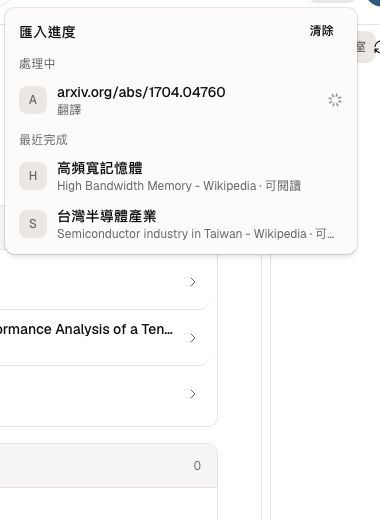
送出後,commonplot 會在背景處理,你可以關掉視窗。「匯入進度」會顯示每筆資料的狀態:
| 狀態 | 意思 |
|---|---|
| 辨識中、處理中 | 正在擷取內容與產生摘要 |
| 翻譯 | 正在翻譯全文 |
| 可閱讀 | 完成,可以閱讀或交給 AI |
| 可閱讀・翻譯失敗 | 原文可以讀,但翻譯沒有完成 |
| 失敗 | 無法取得內容,可以按「重試」 |
PDF 還在解析時,就可以先開啟上傳的原檔。
需要登入、禁止自動擷取或暫時無法連線的網站,可能無法取得全文。詳見 疑難排解。
誰看得到你存的內容
- 你存的網址(網頁、影片、貼文、論文)會出現在你的公開個人頁,即使只放在私人 Notebook 裡也一樣。
- 你上傳的 PDF 與圖片只有你看得到。
詳見 個人頁與隱私。
下一步
把相關的資料放進同一本 Notebook,就能讓 AI 一起閱讀與比較:用 Notebook 整理研究。
最後更新於